Bu sayfa, MarginPilot'u kurulumdan itibaren adım adım nasıl kullanacağınızı ekran görüntüleriyle anlatır.
Eklentiyi Chrome Web Mağazası'ndan kurduktan sonra tarayıcınızın sağ üst köşesindeki uzantılar simgesinden MarginPilot'u sabitleyebilirsiniz. İlk açılışta, henüz kullanım şartlarını onaylamadıysanız aşağıdaki ekranla karşılaşırsınız. Kutuyu işaretleyip Devam Et butonuna basmanız yeterlidir.

Kuruluşta 5 ücretsiz sorgu hakkınız otomatik olarak tanımlıdır, herhangi bir kayıt gerekmez. Bu hak tükendiğinde aşağıdaki ekran görünür ve Lemon Squeezy üzerinden satın aldığınız lisans anahtarını girmenizi ister.
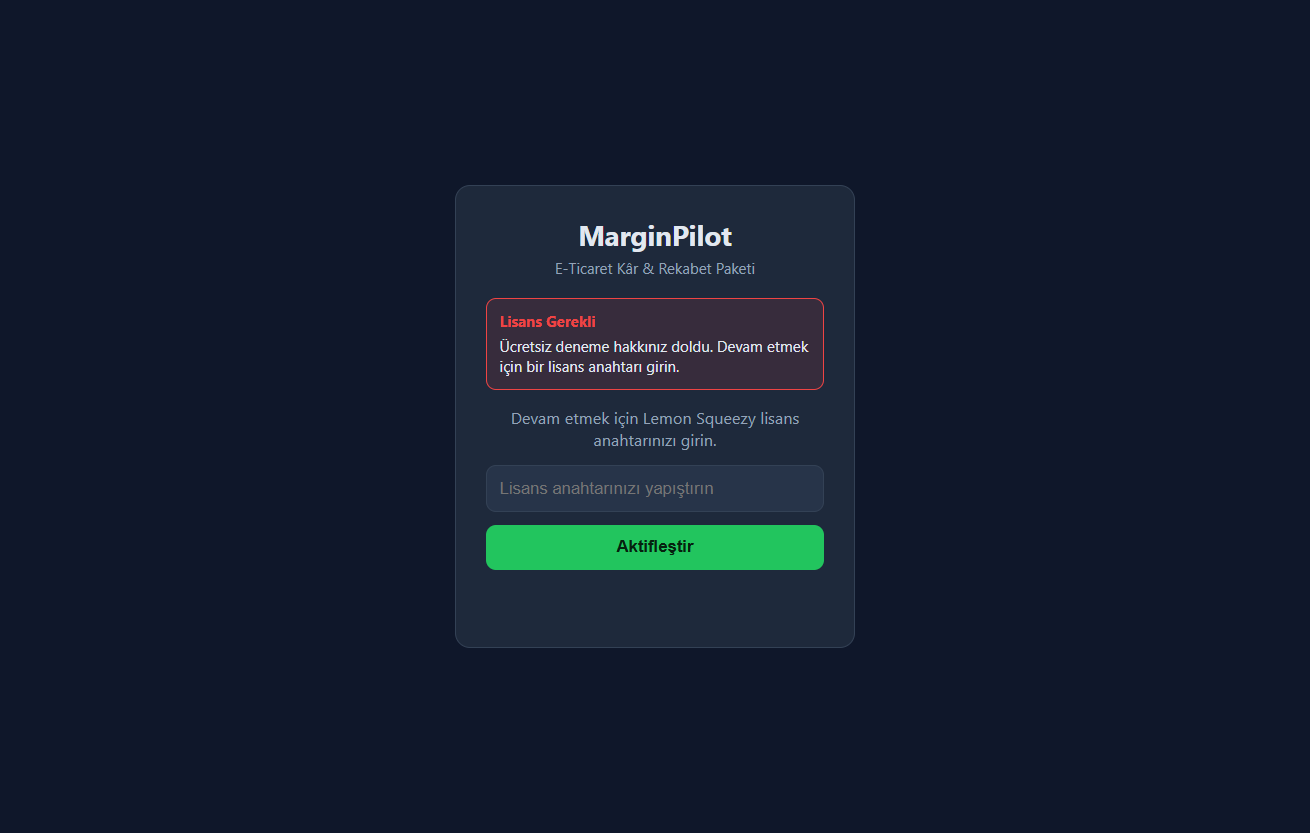
Lisans anahtarınızı yapıştırıp Aktifleştir'e bastığınızda anahtar sunucumuz aracılığıyla Lemon Squeezy'de doğrulanır ve tüm sorgu limitleri kalkar. Lisansınızı istediğiniz zaman Ayarlar sayfasından bu cihazdan kaldırıp başka bir cihazda kullanabilirsiniz.
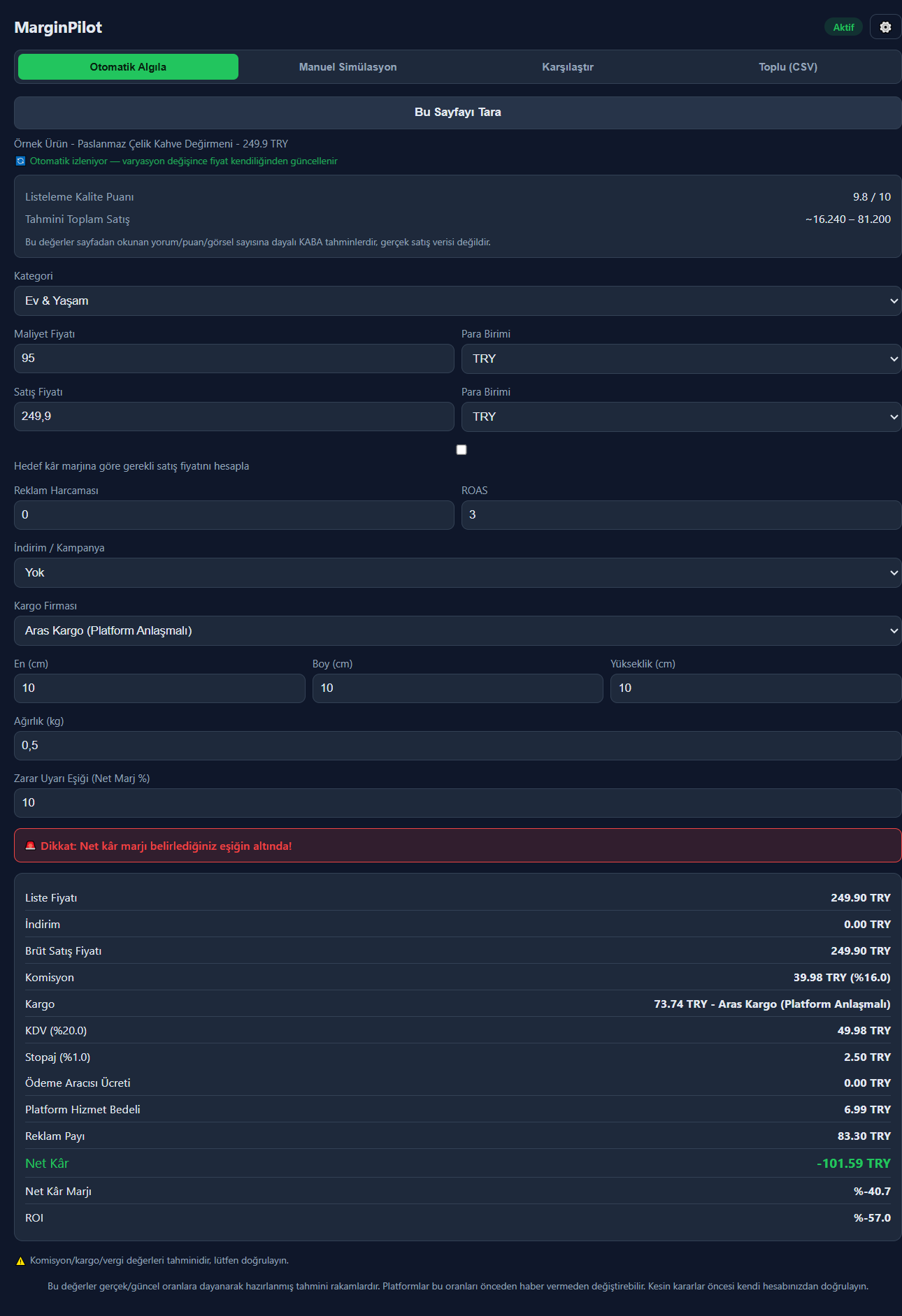
En sık kullanacağınız mod budur. Bir pazaryeri ürün sayfasındayken eklentiyi açın, Otomatik Algıla modunun seçili olduğundan emin olun ve Bu Sayfayı Tara butonuna basın. Fiyat, başlık, kategori ve varsa puan/yorum bilgisi otomatik okunur. Ürünün varyasyonunu (renk, beden vb.) değiştirirseniz eklenti bunu birkaç saniye içinde kendiliğinden fark edip fiyatı günceller.
Maliyet fiyatınızı girin, kargo firmanızı seçin, paket ölçülerini doldurun — sonuçlar (komisyon, kargo, KDV, stopaj, platform bedeli, reklam payı ve net kâr) anında hesaplanır.
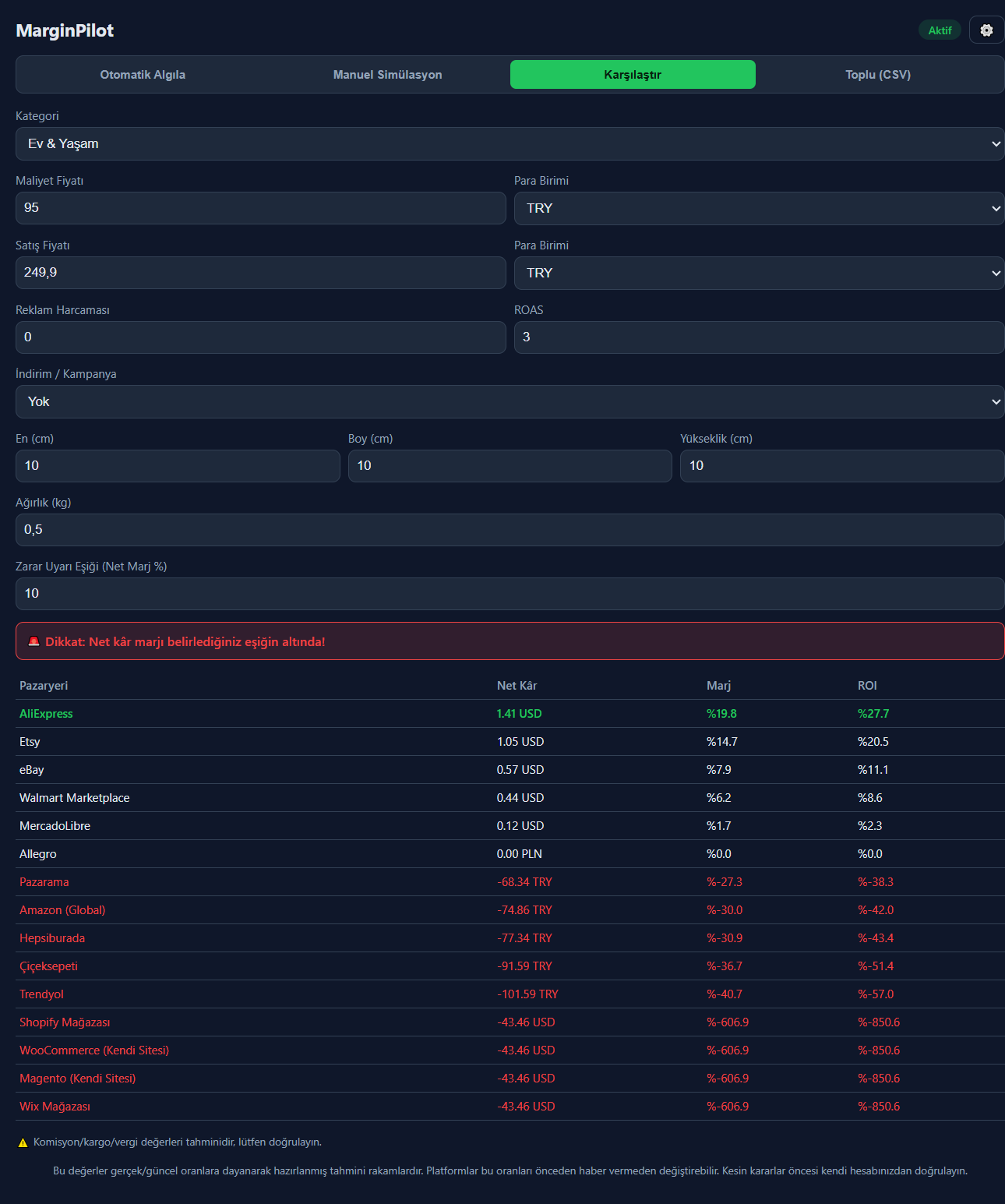
Üst menüden Karşılaştır moduna geçtiğinizde, girdiğiniz maliyet/satış fiyatı ile aynı ürünün desteklenen tüm pazaryerlerindeki tahmini net kârını yan yana gösteren bir tablo çıkar. En kârlı platform yeşil, zararlı olanlar kırmızı renkte gösterilir.
Çok sayıda ürünü tek seferde hesaplamak isterseniz Toplu (CSV) moduna geçin. Örnek CSV şablonunu indirip kendi ürün listenizi aynı formatta hazırlayıp yükleyebilir, sonuçları yine CSV olarak dışa aktarabilirsiniz.
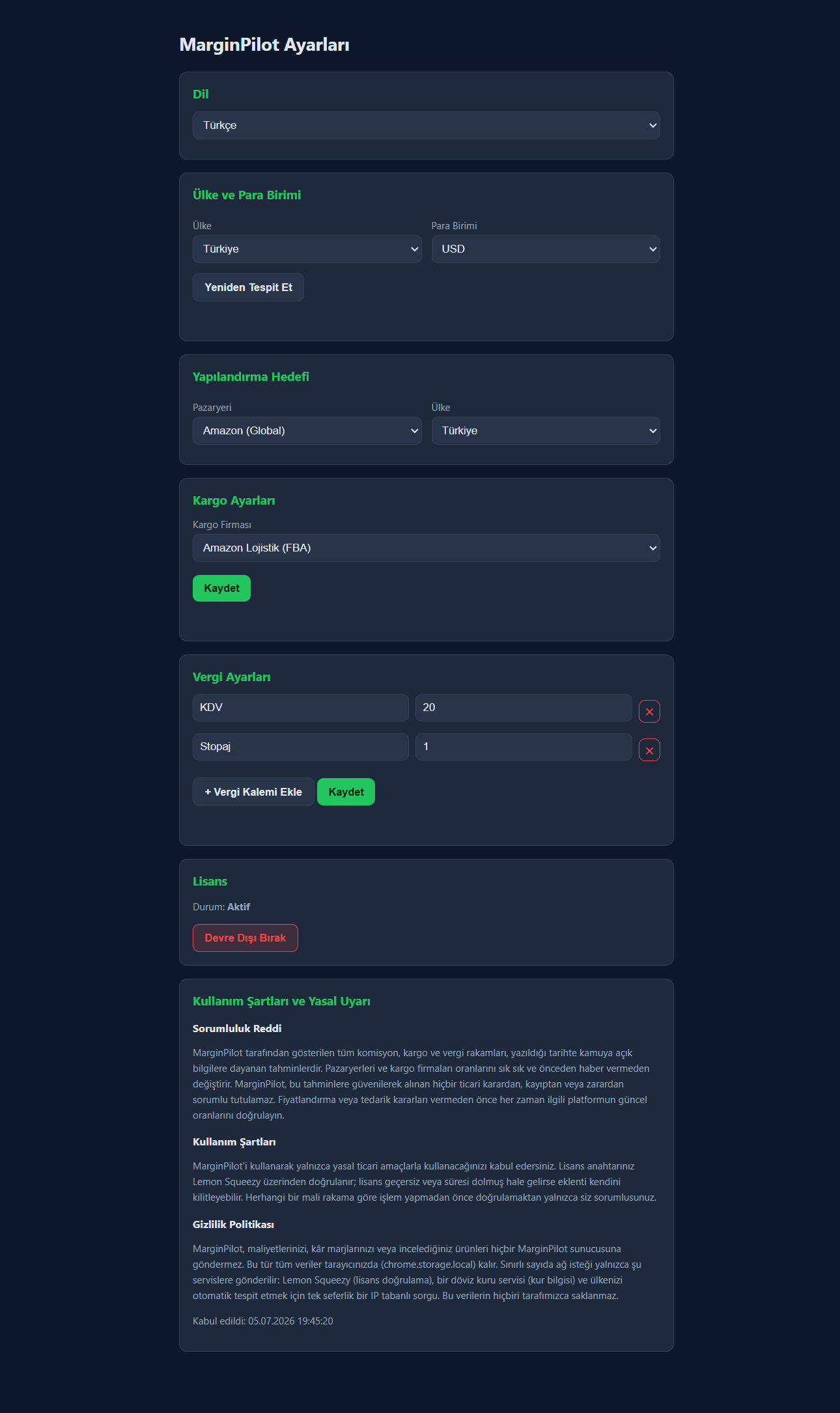
Sağ üst köşedeki dişli (⚙️) simgesine tıklayarak Ayarlar sayfasını açabilirsiniz. Buradan arayüz dilini, ülke/para birimini, varsayılan pazaryeri/kargo firmanızı, vergi kalemlerinizi düzenleyebilir, lisansınızı devre dışı bırakabilir ve Kullanım Şartları/Gizlilik Politikası'nın tam metnini okuyabilirsiniz.
"Net Kâr" kırmızı ve eksi çıkıyor: Bu bir hata değildir — maliyet, kargo, komisyon ve vergiler toplamının satış fiyatından yüksek olduğu, yani bu fiyatla ürünü satarsanız zarar edeceğiniz anlamına gelir.
Kargo firması isminde "(tahmini)" yazıyor: O firma için resmi/güncel tarife herkese açık kaynaklarda bulunamadığı için platformun genel bareminin kullanıldığı anlamına gelir; kesin tutar için kendi satıcı panelinizden doğrulamanız önerilir.
Rakamların yanında "⚠️ tahminidir" uyarısı: Tüm komisyon/kargo/vergi verileri kamuya açık kaynaklardan derlenmiştir, platformlar bunları önceden haber vermeden değiştirebilir — kesin karar öncesi kendi hesabınızdan doğrulamanız önerilir.
 MarginPilot